[Nächstes Kapitel] [vorangehendes Kapitel] [vorangehendes Kapitel (SeitenEnde)] [SeitenEnde] [Inhalt]
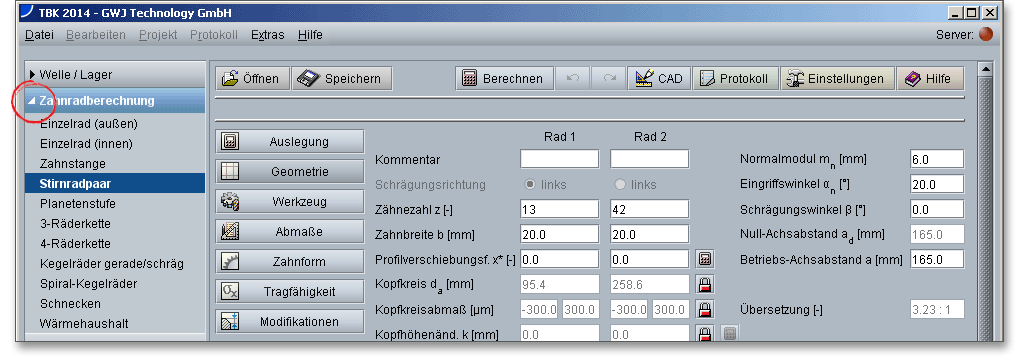
Die Berechnungsmodule stehen übersichtlich über einen Navigationsbaum zur Auswahl. Klicken Sie auf den Pfeil (links), so lassen sich die Module der jeweiligen Modulgruppe anzeigen. Mit einem Klick auf das entsprechende Modul lässt sich dieses öffnen. Sie können schnell zwischen den Modulen wechseln. Ein zuvor geöffnetes Modul wird bei wiederholtem Aufruf nicht neu geladen und ist somit sofort wieder ohne Wartezeit verfügbar. Dabei wird dann immer auch die zuletzt durchgeführte Berechnung automatisch geladen.
Um das Berechnungsmodul zu schließen, klicken Sie in der Menüleiste auf „Datei“, anschließend auf „Berechnungsmodul beenden“. Wenn Sie auf diesen Menüpunkt klicken, dann wird nur das aktive Berechnungsmodul geschlossen, nicht aber das ganze Programm.

Klicken Sie auf den Menüpunkt „Datei“ und anschließend auf „Beenden“, um das Programm zu schließen.

Klicken Sie auf den Menüeintrag „Sprache“, so lässt sich die Sprache ändern. Zur Auswahl stehen Deutsch sowie Englisch.
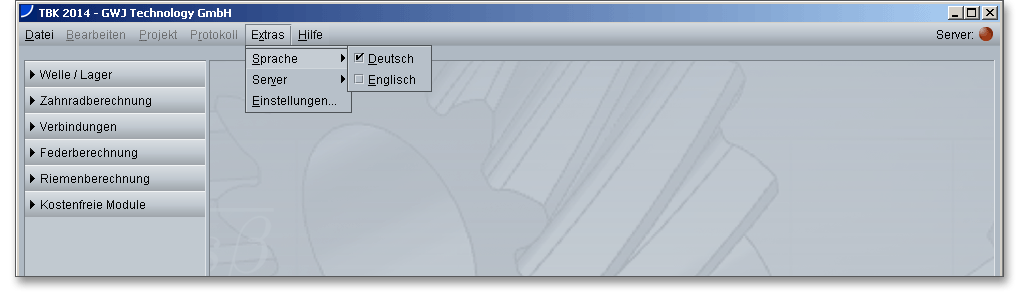
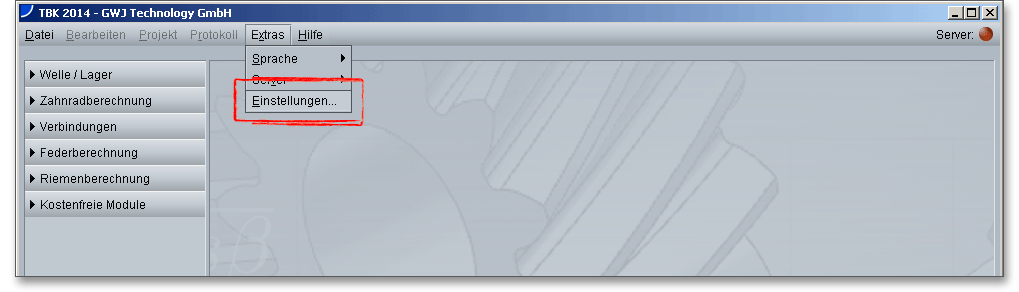
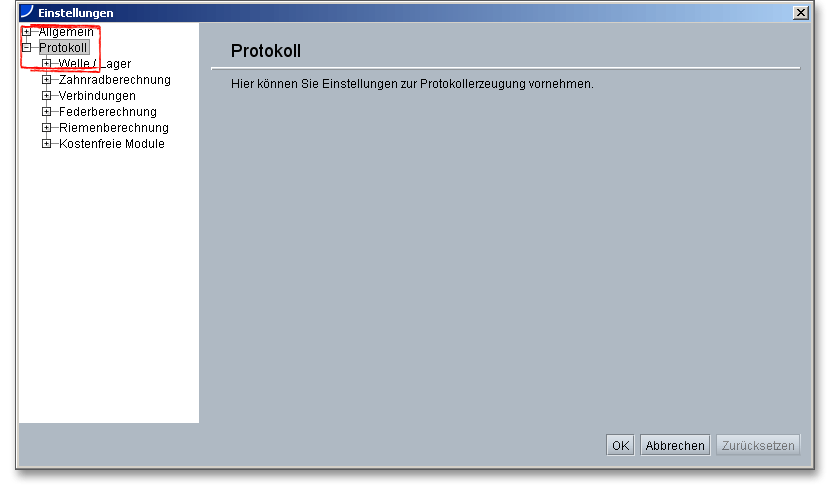
Über den Menüpunkt „Einstellungen“ können Sie verschiedene Einstellungen vornehmen. Hier befindet sich auch ein Menü zur Verwaltung von benutzerspezifischen Einstellungen, um zum Beispiel eine Projekt-Info hinzuzufügen, Auftragsdateneingabe zu aktivieren/deaktivieren oder für ein Berechnungsmodul ein Kurzprotokoll auszuwählen.
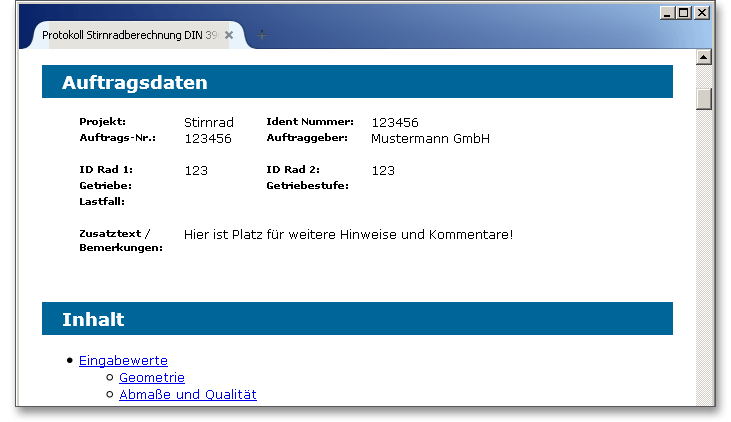
Mit Eingabe der Auftragsdaten können Sie die genauen Eigenschaften eines Auftrags zusammenfassen. Sie können jeden Auftrag auf diese Weise genauer beschreiben und so genau dokumentieren. Klicken Sie in der Baumstruktur auf den Eintrag „Allgemein“ und setzen Sie ein Häkchen in die Checkbox „Vor jeder Protokoll-Erstellung einen Dialog zur Eingabe der Auftragsdaten anzeigen“. Somit wird vor jeder Erzeugung des Protokolls ein Fenster angezeigt, in dem Sie die Auftragsdaten eingeben können.
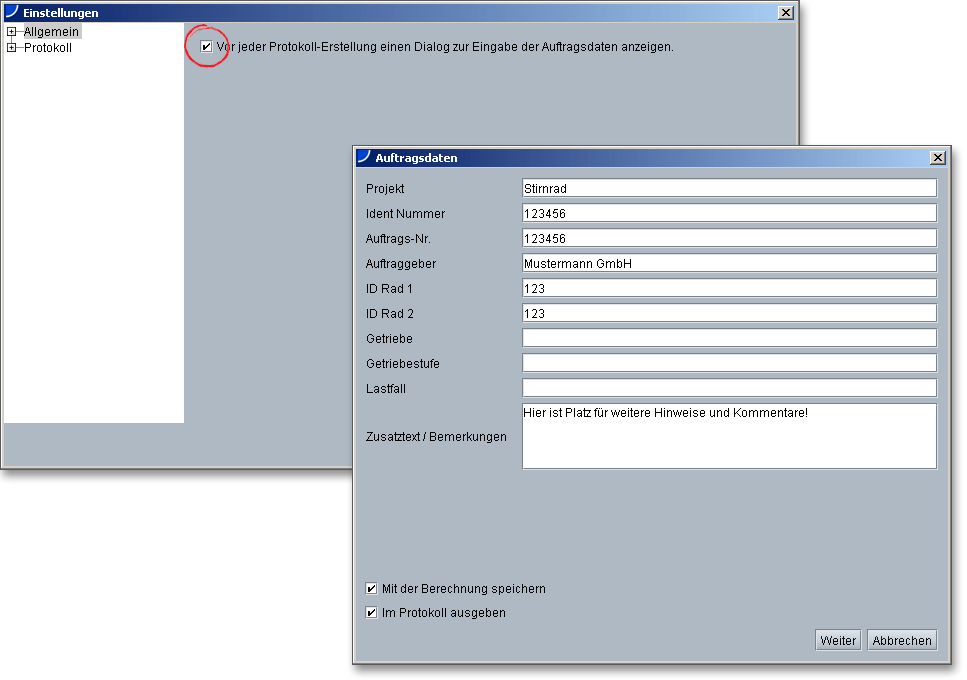
Um die Auftragsdaten nicht immer wieder neu einzugeben, können diese mit in der Berechnung gespeichert werden. Dazu aktivieren Sie bitte die Checkbox „Mit der Berechnung speichern“. Wenn Sie die Berechnung anschließend speichern, dann werden auch die Auftragsdaten gespeichert. Deaktivieren Sie die Option „Im Protokoll ausgeben“, dann werden die Auftragsdaten nicht im Protokoll angezeigt.
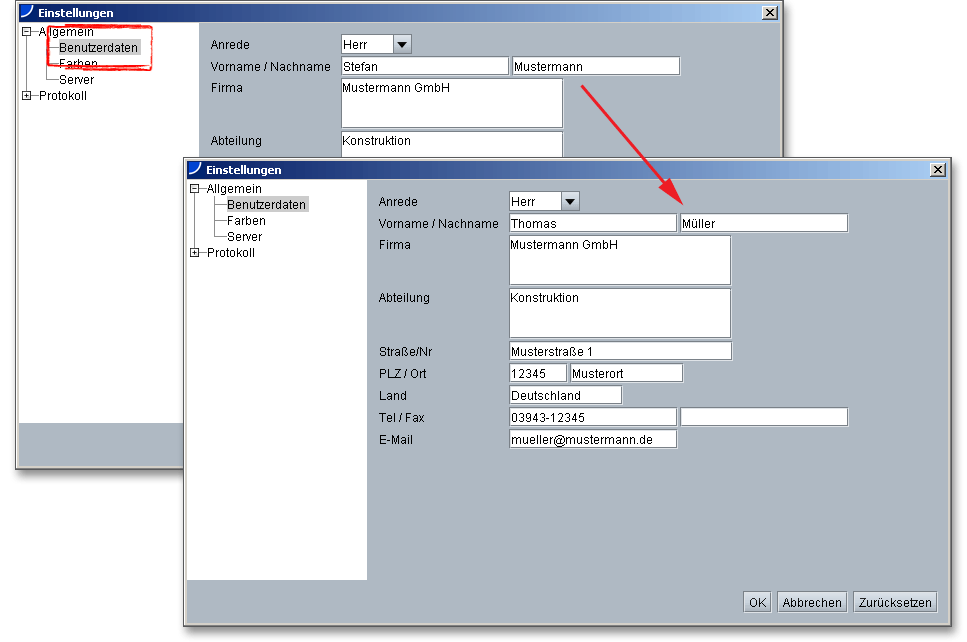
Wenn mehrere Anwender in einer Firma das Programm nutzen, so kann ein einzelner Anwender seine individuellen Benutzerdaten am Arbeitsplatz selbst konfigurieren. Diese Benutzerdaten erscheinen dann bei der Erzeugung der Berechnungsprotokolle jeweils im Protokollkopf. So wird sehr schnell ersichtlich, welcher Nutzer die jeweilige Berechnung durchgeführt hat. Wenn Sie „Benutzerdaten“ öffnen, dann werden zunächst die Benutzerdaten angezeigt, welche im Programm hinterlegt sind. Sie können jetzt diese Benutzerdaten individuell anpassen. Klicken Sie auf den Button „OK“, um die Anpassungen entsprechend zu speichern.
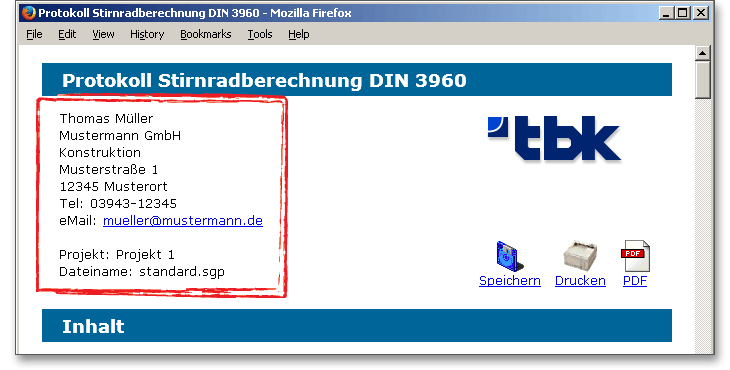
Öffnen Sie ein Berechnungsmodul, zum Beispiel für die Stirnräder. Wenn Sie jetzt über den Button „Protokoll“ ein Berechnungsprotokoll erzeugen, dann erscheinen die veränderten Benutzerdaten im Protokollkopf.
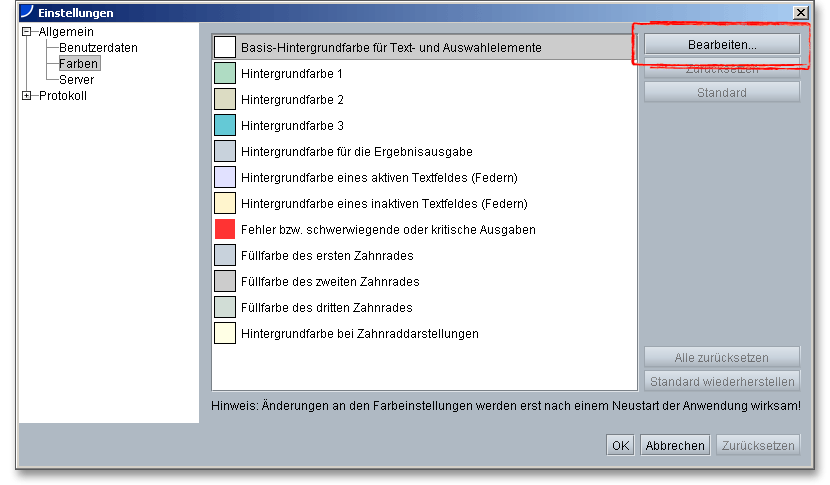
Hier können Sie die Farben des Hintergrunds, der Zahnräder usw. nach Belieben ändern. Klicken Sie auf „Farben“ und wählen Sie den Bereich aus, den Sie farblich verändern möchten. Klicken Sie auf den Button „Bearbeiten“.
Die Farben können Sie mit dem Farbbedienfeld oder dem Farbwähler festlegen. Klicken Sie mit der Maus ein Farbfeld an. Im unteren Bereich sehen Sie eine Vorschau. Zum Bestätigen drücken Sie „OK“.
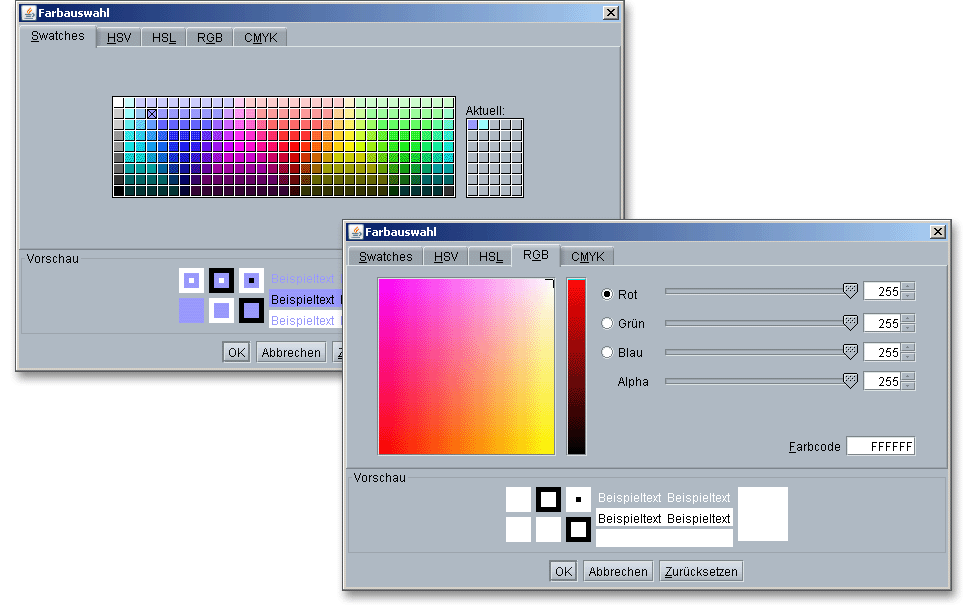
In dem Farbbedienfeld wählen Sie Farben mithilfe von vier verschiedenen Farbmodellen aus: HSV, HSL, RGB
und CYMK. Wenn Sie den numerischen Wert der gewünschten Farbe oder den Farbcode kennen, können Sie
diesen in die Textfelder eingeben. Mit dem Farbregler und dem Farbfeld können Sie außerdem eine Vorschau
im unteren Bereich anzeigen. Wenn Sie eine Farbe mit dem Farbfeld oder dem Farbregler anpassen, werden
auch die numerischen Farbwerte entsprechend geändert. Beim Klicken in das Farbfeld zeigt ein kleines Kreuz
die Position der Farbe im Feld an. Um die Standardfarbfelder wiederherzustellen, klicken Sie auf
„Zurücksetzen“.
Hinweis: Die Änderungen an den Farbeinstellungen werden erst nach einem Neustart der Anwendung
wirksam!
Im TBK kann mit verschiedenen Protokollvorlagen bei jedem Berechnungsmodul gearbeitet werden. Dies legen Sie ebenfalls über die Einstellungen fest. Es können auch individuelle Protokolle mit eingebunden werden. Wenn Sie diese Möglichkeit nutzen möchten, dann wenden Sie sich bitte direkt an GWJ.
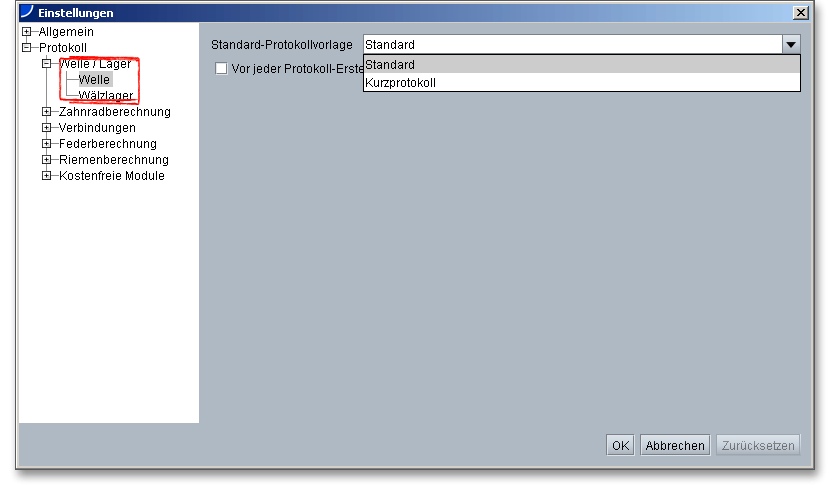
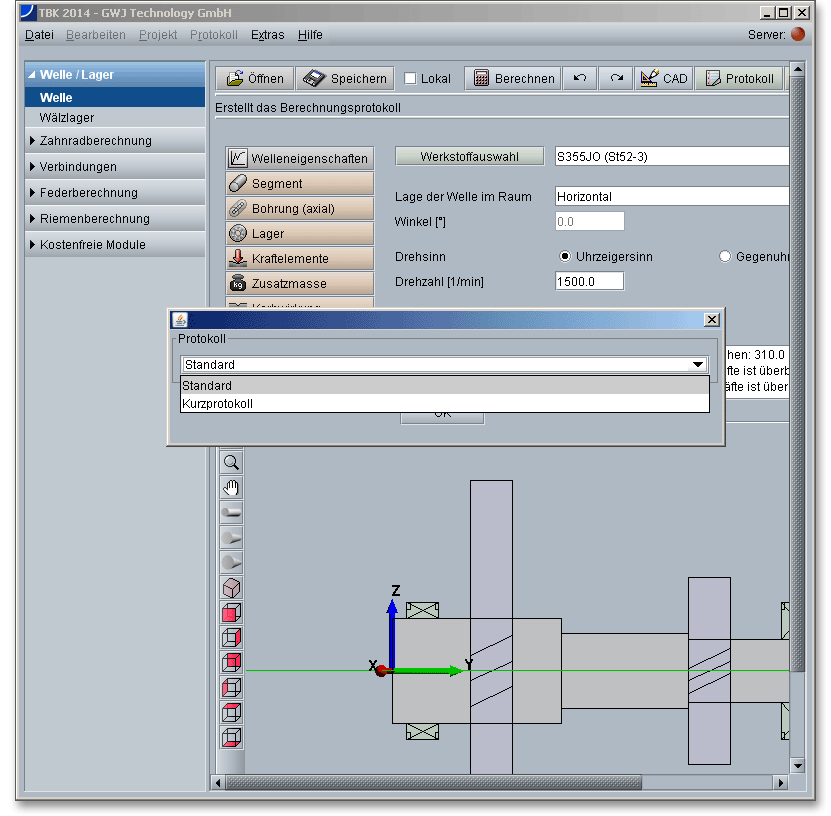
Wählen Sie aus der Baumstruktur ein Berechnungsmodul aus, zum Beispiel das Wellenmodul. Klicken Sie auf die Listbox „Standard-Protokollvorlage“ und wählen Sie für die Protokollerzeugung entweder den Eintrag „Standard“ oder „Kurzprotokoll“ aus. Klicken Sie auf den Button „Einstellungen speichern“. Wenn Sie „Kurzprotokoll“ anklicken, dann wird für alle Berechnungsdateien, die zum Wellenmodul gehören, entsprechend ein Kurzprotokoll erzeugt. Ein Kurzprotokoll steht nicht in allen Berechnungsmodulen zur Verfügung.
Aktivieren Sie die Option „Vor jeder Protokoll-Erstellung...“, um sich vor jeder Generierung des Protokolls eine Auswahlliste anzeigen zu lassen, welche Protokollvorlage für die Protokollgenerierung genutzt werden soll. Setzen Sie ein Häkchen in die Checkbox und klicken Sie auf den Button „OK“. Ist diese Option nicht aktiviert, so wird das entsprechende Protokoll automatisch auf Knopfdruck erstellt ohne dass eine zusätzliche Hinweismeldung erscheint.
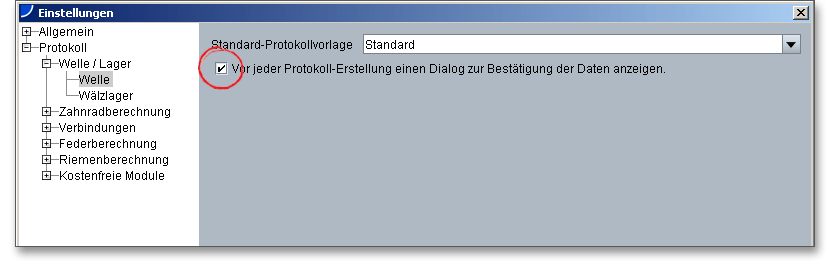
Wenn die Option aktiv ist, dann öffnet sich vor dem Erzeugen des Berechnungsprotokolls ein Hinweisfenster. In diesem Fenster können Sie dann zwischen Standard- und Kurzprotokoll entscheiden. Bestätigen Sie mit dem Button „OK“ und das entsprechende Protokoll wird erzeugt.
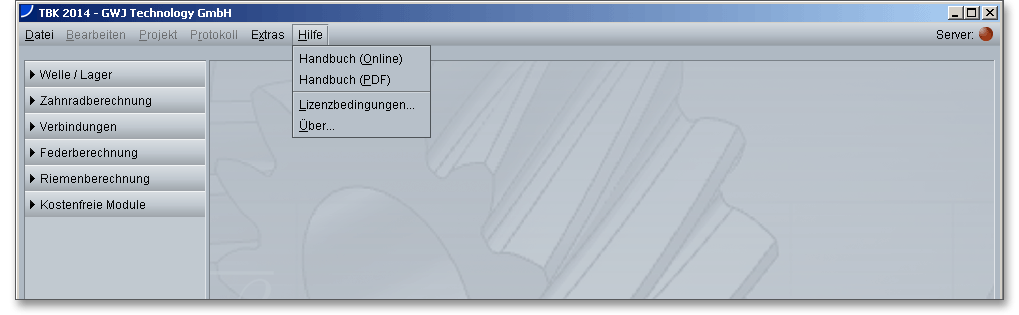
Über den Menüpunkt Hilfe rufen Sie das Handbuch im HTML oder im PDF-Format auf. Desweiteren befinden sich hier auch die Nutzungsbedingungen.
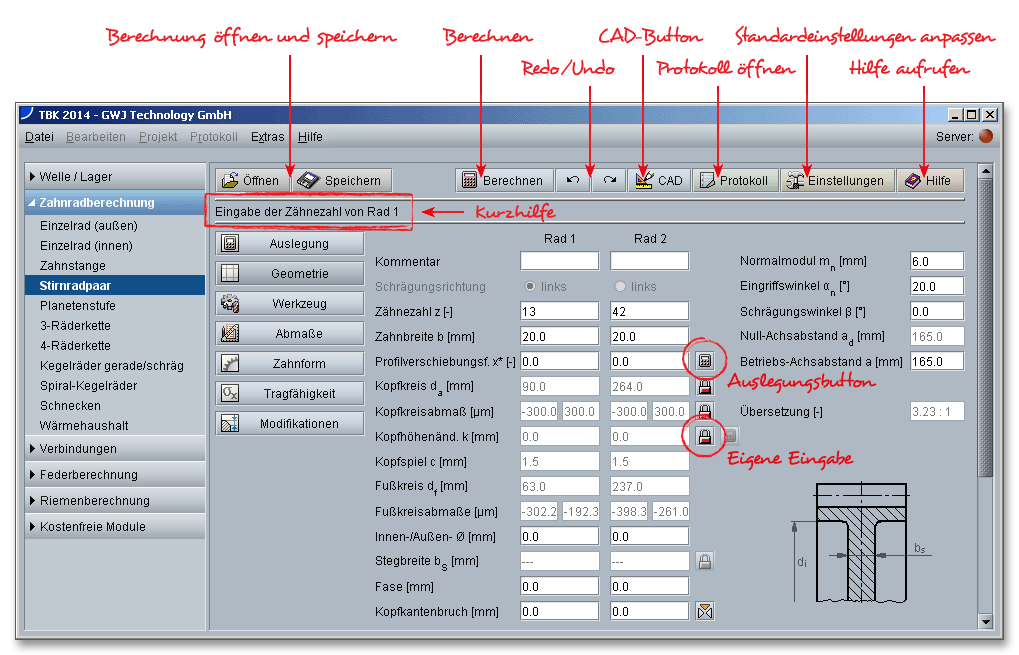
In der oberen Zeile sehen Sie die allgemeinen Funktionen, die in allen Berechnungsmodulen gleich sind. In einigen Modulen, wie zum Beispiel die Module Welle und Stirnradpaar, werden Sie einen Button „CAD“ finden. Mit Hilfe dieses Buttons lassen sich Bauteile auf der Basis Ihrer Berechnung in einem 3D-CAD-System erzeugen. Nähere Informationen finden Sie jeweils in den einzelnen Modulen sowie in dem Kapitel 2.9 „Der Button CAD“.
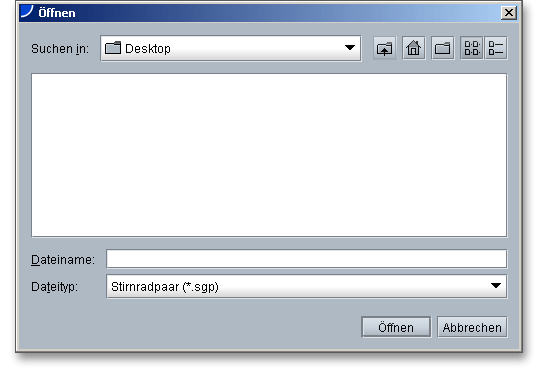
Klicken Sie auf den Button „Öffnen“ bzw. auf den Button „Speichern“. Wählen Sie die zu öffnende oder zu speichernde Datei aus. Klicken Sie anschließend auf den Button „Öffnen“bzw. auf „Speichern“.
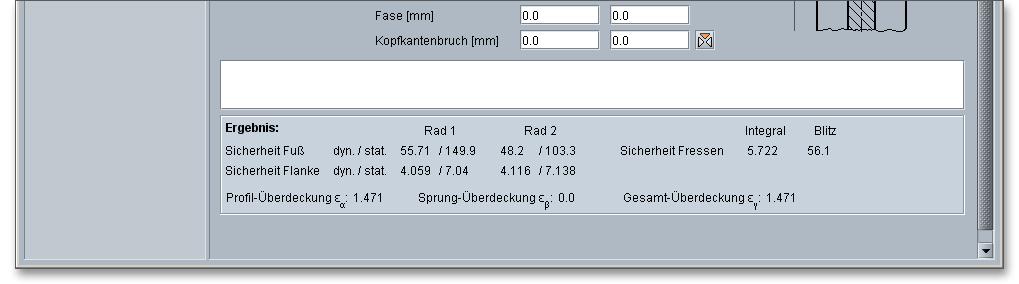
Die Ergebnisse werden bereits während jeder Eingabe neu durchgerechnet und immer aktuell im Ergebnisfeld angezeigt. Dadurch werden jegliche Veränderungen der Eingabewerte auf die Ergebnisse schnell sichtbar. Grundsätzlich können Sie jede Eingabe mit der Enter-Taste oder mit einem Klick in ein neues Eingabefeld abschließen. Alternativ können Sie mit der Tab-Taste durch die Eingabemaske springen oder nach jeder Eingabe auf den Button „Berechnen“ klicken. Auch hierbei werden die Eingabewerte entsprechend übernommen und die Ergebnisse sofort in der Übersicht angezeigt.

Mit dem Button „Zurück“ können Sie vorhergegangene Eingaben zurücksetzen. Wenn Sie eine rückgängiggemachte Eingabe wiederherstellen wollen, klicken Sie auf den Button „Vorwärts“.

In der obersten Zeile des Berechnungsmoduls finden Sie den Button „CAD“. Über diesen Button lassen sich Berechnung und CAD-System schnell und einfach miteinander verbinden. Auf der Basis Ihrer Berechnung können Zahnwellen- sowie Keil- und Kerbzahnwellenverbindungen, Wellen, Stirn- und Kegelräder automatisch als 3D-Teil im CAD-System (SOLIDWORKS, Solid Edge, Autodesk Inventor, NX) erzeugt werden. Der Leistungsumfang kann je nach CAD-System variieren. Für 2D-CAD-Systeme erfolgt die Ausgabe im Standardformat DXF.

Um das entsprechende 3D-CAD-PlugIn nutzen zu können, muss das 3D-CAD-PlugIn von unserer Webseite www.tbksoft.com heruntergeladen und installiert werden.
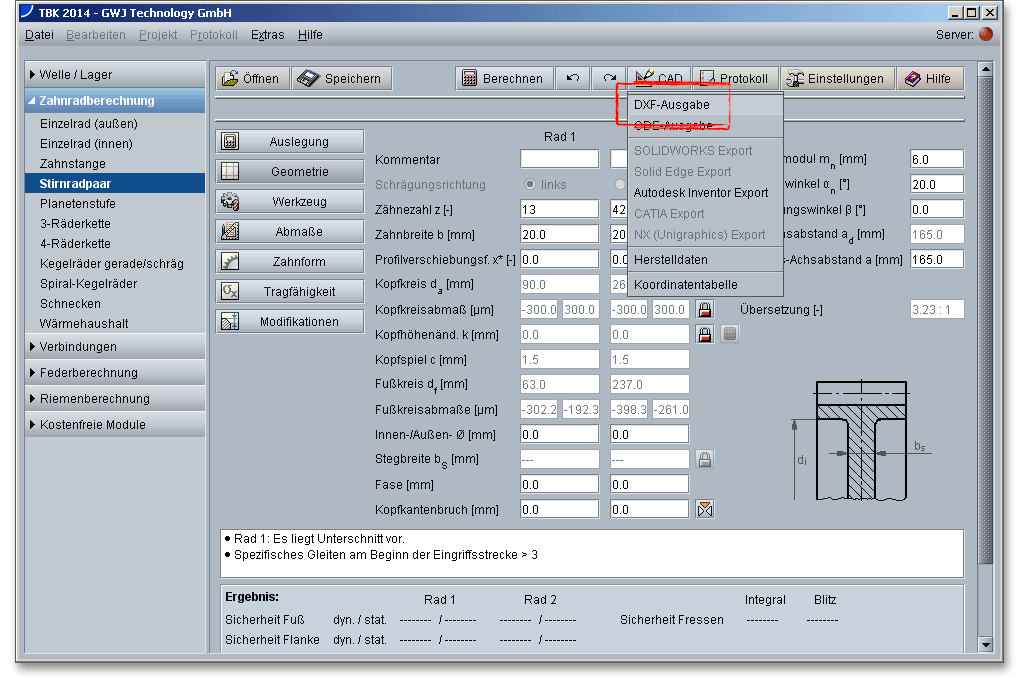
Klicken Sie auf den Button „CAD“, anschließend auf „DXF-Ausgabe“. Damit kann die exakte Zahnform von beliebigen evolventischen Verzahnungen im 2D-DXF-Format mit den unterschiedlichen Einstelloptionen generiert werden.
Für die DXF-Ausgabe sind die folgenden Einstelloptionen möglich:
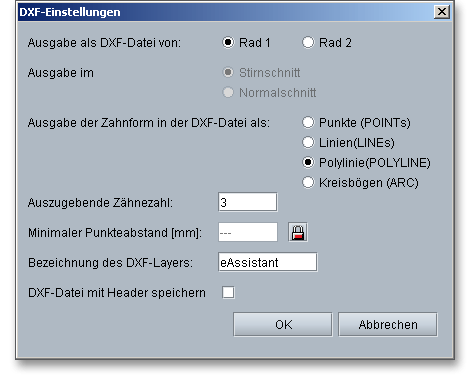
Wenn Sie Ihre Einstellungen angepasst haben, dann klicken Sie auf den Button „OK“. Ein Windows-Dialog zum Speichern der Datei öffnet sich.
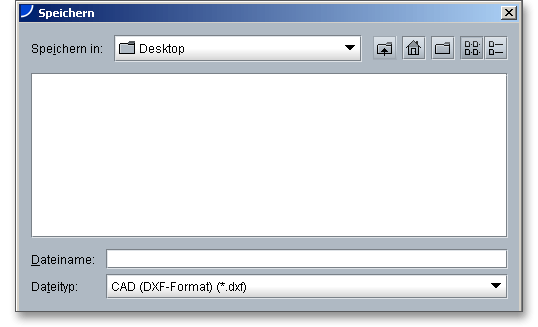
Sie können die DXF-Datei jetzt auf Ihren Rechner speichern. Geben Sie einen Dateinamen ein und klicken Sie
auf den Button „Speichern“. Die Dateiendung „dxf“ müssen Sie hier nicht angeben, da diese automatisch an
den Dateinamen angehängt wird.
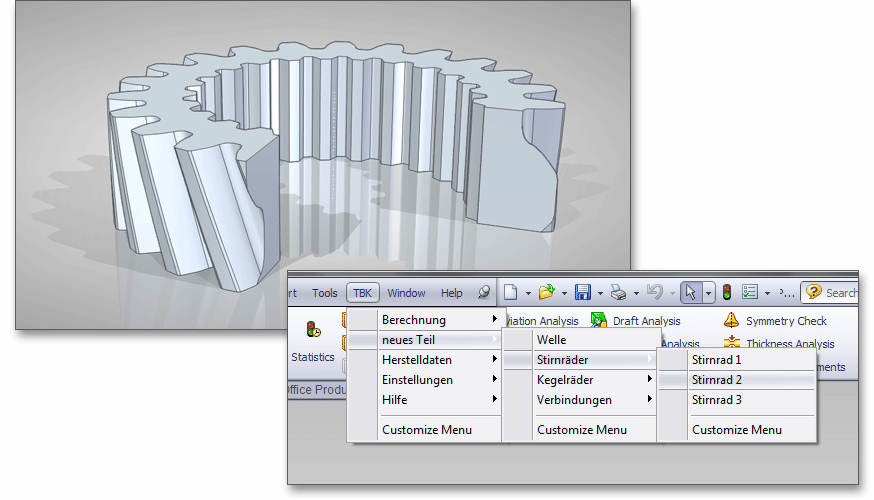
Die TBK 3D-CAD-PlugIns für verschiedene CAD-Systeme ermöglichen eine einfache und schnelle Verbindung von Berechnung und Konstruktion. Auf der Basis der TBK-Berechnung können verschiedene Maschinenelemente in Sekundenschnelle automatisch als 3D-Teil im CAD-System (SOLIDWORKS, Solid Edge, Autodesk Inventor, NX oder Creo) erzeugt werden. Bevor Sie allerdings das TBK 3D-CAD-PlugIn nutzen können, muss dieses heruntergeladen und installiert werden. Nach der Installation des PlugIns erscheint direkt in der Menüleiste des CAD-Systems der Button „TBK“.
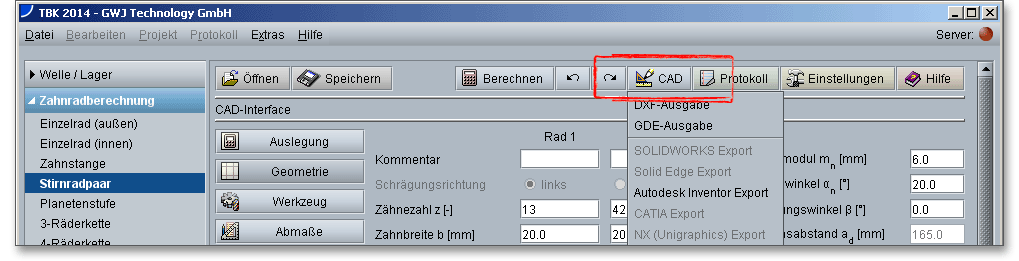
Führen Sie eine TBK-Berechnung aus und klicken Sie auf den Button „CAD“. Wählen Sie das passende
CAD-System aus der Liste aus und öffnen Sie Ihr CAD-System. Die Werte werden an das CAD-System
übergeben. Über den integrierten Menüpunkt „TBK“ im CAD-System können Sie mit der Generierung der
berechneten 3D-Teile starten.
Auf der Basis Ihrer Berechnung können mit den TBK CAD-PlugIns schräg- oder geradverzahnte Stirnräder (außen- und innenverzahnt), Kegelräder, Voll- und Hohlwellen, Vielnutprofile, Zahnwellen und Kerbverzahnungen automatisch als 3D-Teil im CAD erstellt werden. Der Leistungsumfang kann abhängig vom CAD-System variieren. Bei der Generierung der Stirnräder werden Toleranzen, Kopfkantenbruch/Kopfabrundung, Profilverschiebung und Wellenbohrung mit berücksichtigt und es wird eine exakte Zahnform modelliert. Per Mausklick lassen sich die Herstelldaten auf die Zeichnung platzieren. Alle Berechnungsinformationen werden im 3D-Modell gespeichert und sind damit jederzeit wieder abrufbar. Weitere Informationen zu den CAD-PlugIns finden Sie auf unserer Webseite www.gwj.de.
Hinweis: Bevor Sie den CAD-Button bei evolventischen Verzahnungen betätigen, klicken Sie zunächst den Button „Zahnform“. Klicken Sie dann auf „Ausschnitt“und wählen Sie die gewünschte Toleranz (min./mittlere/max).
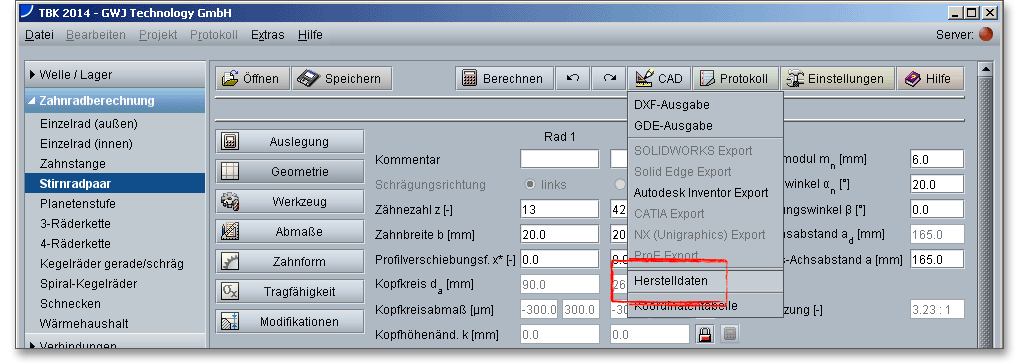
Über den Button „CAD \(\Rightarrow \) Herstelldaten“ lassen sich die Herstelldaten alternativ auch als Textdatei speichern.
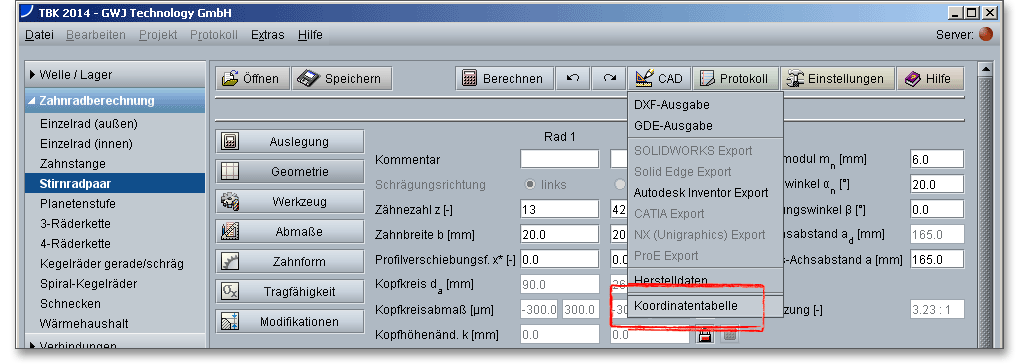
Die Zahnform einer Zahnlücke kann als Koordinatentextdatei sowohl im Stirn- als auch im Normalschnitt ausgegeben werden.
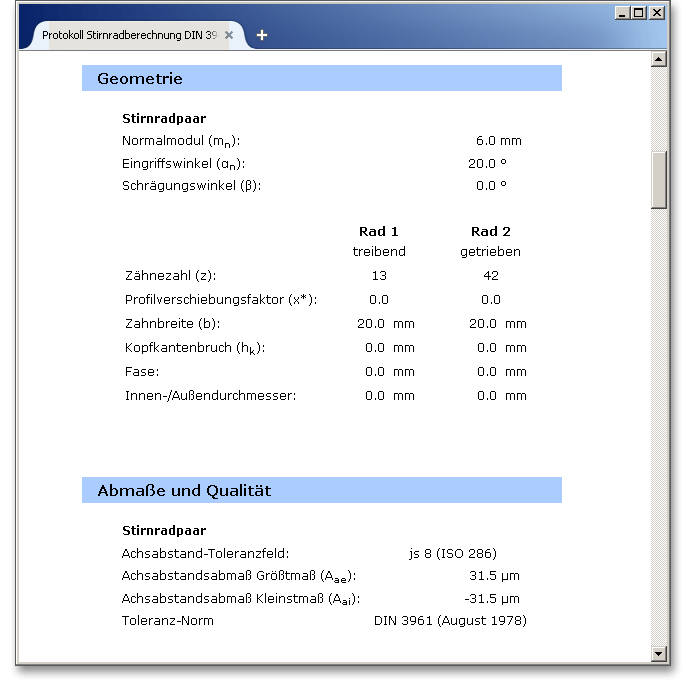
Nach Abschluss Ihrer Berechnungen haben Sie die Möglichkeit, ein Protokoll zu generieren. Klicken Sie dazu auf den Button „Protokoll“, um das Protokoll zu öffnen.

Das Protokoll enthält ein Inhaltsverzeichnis. Hierüber lassen sich die gewünschten Ergebnisse schnell aufrufen. Es werden Ihnen alle Eingaben sowie Ergebnisse aufgeführt. Das Protokoll steht Ihnen im HTML- und im PDF-Format zur Verfügung. Sie können das erzeugte Protokoll zum Beispiel im HTML-Format abspeichern, um es später in einem Web-Browser wieder oder im Word für Windows zu öffnen. Die Protokolle in den einzelnen Berechnungsmodulen sind unterschiedlich aufgebaut.
Drucken, PDF oder Speichern:
Hinter dem Button „Einstellungen“ verbergen sich modulspezifische Einstellungen. Bei der Passfeder können Sie dort z.B. die Mindestsicherheiten einstellen. Beim Presssitz können hier Fügespiel, Reibungskoeffizienten oder Mindestsicherheiten angegeben werden.

Mit Eingabe der Auftragsdaten können Sie die genauen Eigenschaften eines Auftrags zusammenfassen. Sie können jeden Auftrag auf diese Weise genauer beschreiben und so genau dokumentieren. Klicken Sie in der Baumstruktur direkt auf den Eintrag „Auftragsdaten“ und setzen Sie ein Häkchen in die Checkbox „Vor jeder Protokoll-Erstellung einen Dialog zur Eingabe der Auftragsdaten anzeigen“. Somit wird vor jeder Erzeugung des Protokolls ein Fenster angezeigt, in dem Sie die Auftragsdaten eingeben können.
Um die Auftragsdaten nicht immer wieder neu einzugeben, können diese mit in der Berechnung gespeichert werden. Dazu aktivieren Sie bitte die Checkbox „Mit der Berechnung speichern“. Wenn Sie die Berechnung anschließend speichern, dann werden auch die Auftragsdaten gespeichert. Deaktivieren Sie die Option „Im Protokoll ausgeben“, dann werden die Auftragsdaten nicht im Protokoll angezeigt.
Über diesen Button haben Sie die Möglichkeit, diese „Hilfe“ aufzurufen. Sie gelangen jeweils direkt in das Hilfekapitel des jeweiligen Berechnungsmoduls.

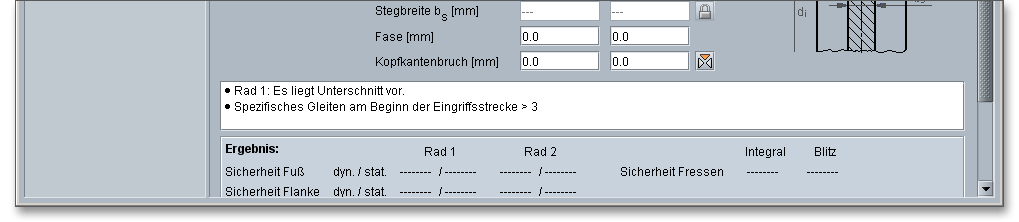
Alle Berechnungsmodule enthalten ein Meldungsfenster, in denen Informationen, Hinweise oder Warnungen aufgelistet werden. Das Programm erkennt bereits während der Dateneingabe auftretende Fehler und zeigt Ihnen sogleich Lösungsvorschläge im Meldungsfenster an. Wenn Sie die verschiedenen Hinweise und Warnungen beachten und befolgen, lassen sich schnell Fehler in Ihrer Berechnung beheben.
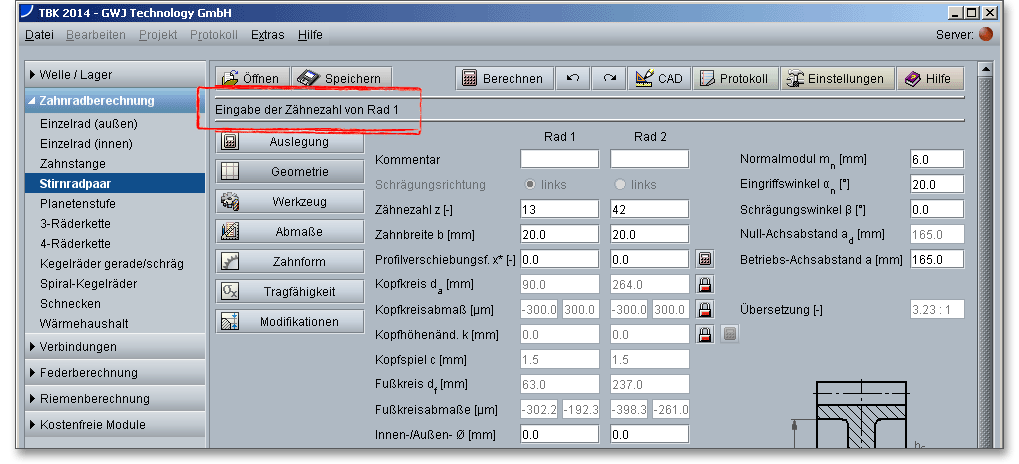
In der Info-Hilfe-Zeile erhalten Sie zusätzliche Informationen zu den einzelnen Eingabefeldern. Bewegen Sie den Mauszeiger über ein Eingabefeld oder über einen Button, so erhalten Sie zusätzliche Informationen, die Ihnen in der Kurzhilfe angezeigt werden.
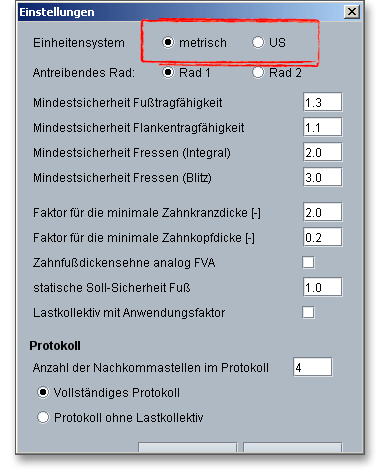
Im TBK gibt es zwei Einheitensysteme: das metrische System sowie das US-amerikanische Einheitensystem. Die Funktion der Einheitenumschaltung ermöglicht es, einfach und schnell zwischen beiden Systemen zu wechseln. Um das entsprechende Einheitensystem auszuwählen, klicken Sie auf den Button „Einstellungen“ im Berechnungsmodul, anschließend können Sie sich für ein Einheitensystem entscheiden.
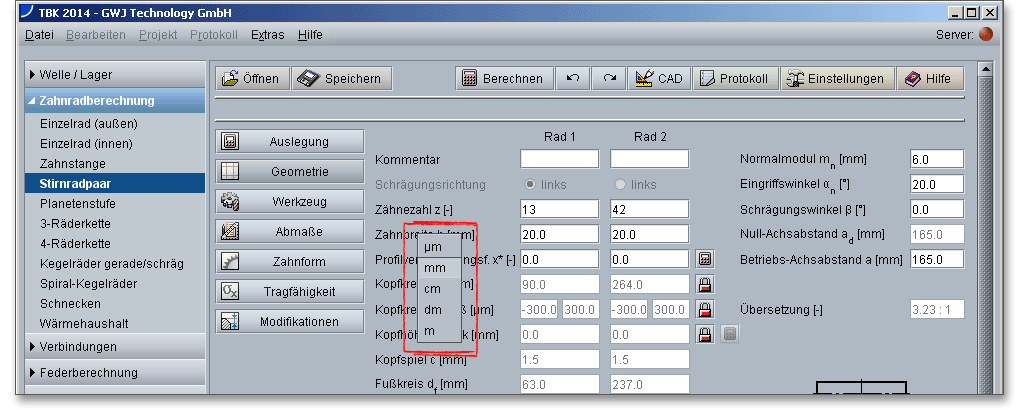
Die Einheit lässt sich direkt für jeden Eingabewert einzeln innerhalb des jeweiligen Einheitensystems ändern. Klicken Sie dazu einfach auf die Beschriftung des entsprechenden Eingabefeldes und wählen Sie aus dem Kontextmenü die Einheit aus. Alle Einstellungen werden mit in der Berechnungsdatei gespeichert. Die Änderung der Maßeinheit sehen Sie sofort in der Bezeichnung des Eingabefeldes. Der aktuelle Feldwert wird dabei in die entsprechende Einheit umgerechnet.
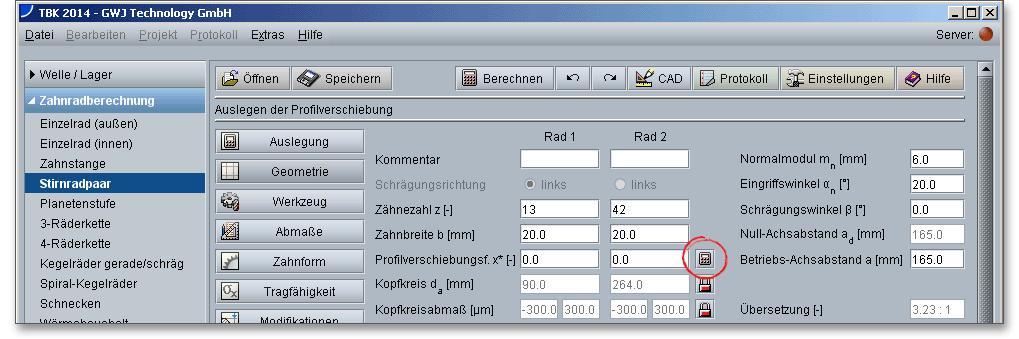
Der Auslegungsbutton ist durch ein Taschenrechnersymbol gekennzeichnet und befindet sich hinter den Eingabefeldern oder Listboxen. Durch die Auslegungsfunktionen können Sie Ihre Berechnungen ganz leicht optimieren. Durch das Betätigen eines Auslegungsbuttons erhalten Sie einen Vorschlag für den entsprechenden Eingabewert oder Listeneintrag. In einigen Modulen werden dabei auch maximal mögliche Werte unter Ausnutzung der jeweiligen Mindestsicherheit berechnet.
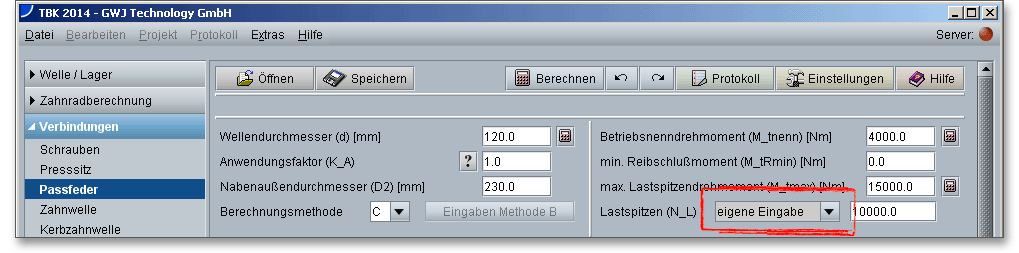
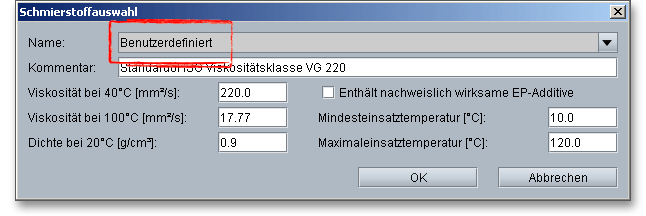
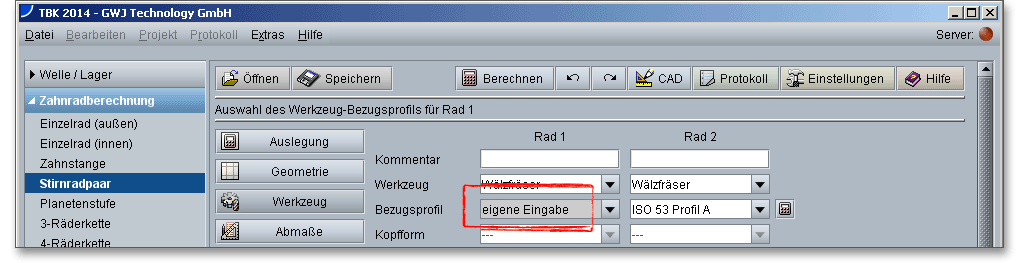
Das TBK ermöglicht es Ihnen einfach Ihre individuellen Eingaben festzulegen. Somit besteht für Sie zum Beispiel die Möglichkeit, Sonderpassfedern zu berechnen oder auch von der Norm abweichende Werkzeugbezugsprofile für Ihre Berechnung vorzugeben. Sollten Sie in den umfangreichen Werkstoffdatenbanken nicht den richtigen Werkstoff finden, so können Sie auch hier Ihren individuellen Werkstoff vorgeben. In den einzelnen Listboxen finden Sie jeweils den Eintrag „Benutzerdefiniert“ oder „eigene Eingabe“. Wenn Sie eine dieser genannten Optionen auswählen, werden die entsprechenden Eingabefelder freigegeben und Sie können Ihre individuellen Daten festlegen.
Oberflächenrauigkeit in der Presssitzberechnung

Eigene Angabe der Lastspitzen im Passfedermodul
Schmierstoffauswahl im Wälzlagermodul
Bezugsprofil im Stirnradmodul
In einigen Berechnungsmodulen (z.B. Stirnrad-, Planeten- oder Passfedermodul) werden Sie an bestimmten Stellen einen Fragezeichen-Button finden. Klicken Sie auf diesen Button, erhalten Sie zusätzliche Informationen. Dies können Hilfsgrafiken zur Anschauung oder auch Tabellen mit Anhaltswerten sein.
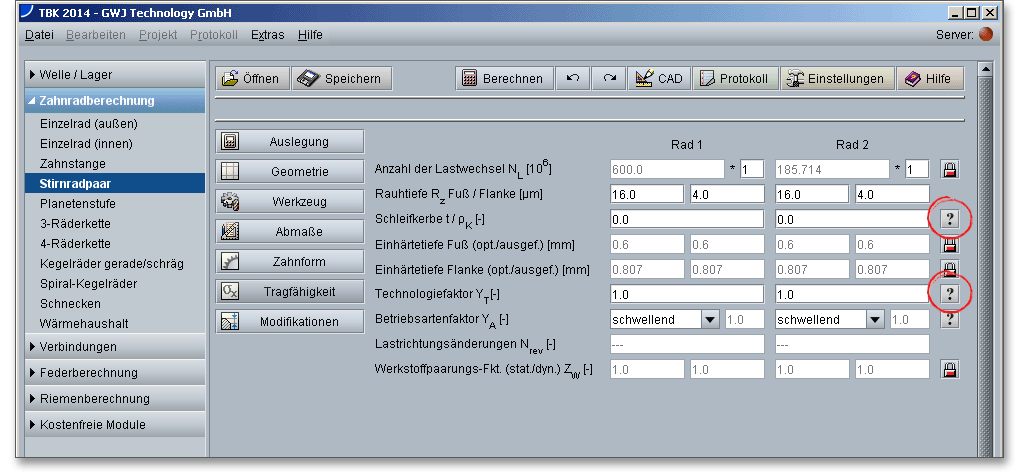
Die Ergebnisse werden bereits während jeder Eingabe berechnet und immer aktuell im Ergebnisfeld angezeigt. Es wird nach jeder abgeschlossenen Eingabe neu durchgerechnet. Dadurch werden jegliche Veränderungen der Eingabewerte auf die Ergebnisse schnell sichtbar. Werden die Mindestsicherheiten nicht erfüllt, so wird das Ergebnis mit einer roten Markierung angezeigt. Grundsätzlich können Sie jede Eingabe mit der Enter-Taste oder mit einem Klick in eine neues Eingabefeld abschließen. Alternativ können Sie mit der Tab-Taste durch die Eingabemaske springen oder nach jeder Eingabe auf den Button „Berechnen“ klicken. Auch hierbei werden die Eingabewerte entsprechend übernommen und die Ergebnisse sofort in der Übersicht angezeigt.
Sie haben die Möglichkeit, für jedes Berechnungsmodul eine Standard-Vorlage zu definieren. Das spart Ihnen Zeit und Arbeit, wenn Sie häufig gleiche Daten in ein Berechnungsmodul eingeben müssen. Das bedeutet, dass Sie einmal eine Eingabe vorgeben können und diese als eine Vorlage abspeichern. Beim nächsten Aufruf des Berechnungsmoduls startet dieses dann mit den Vorgaben Ihres Standards. Die Standard-Vorlagen werden lokal auf Ihrem Arbeitsplatzrechner gespeichert. Sie können für jedes einzelne Berechnungsmodul eine Standard-Vorlage definieren.
Wählen Sie aus dem Navigationsbaum das Passfedermodul aus. Definieren Sie jetzt im Berechnungsmodul die Eingaben, die Sie am häufigsten benötigen. Klicken Sie auf den Button „Speichern“ und geben Sie der Datei den Namen „standard“.
Die Standard-Vorlage muss im TBK-Installationsverzeichnis in den Ordner „template“ des entsprechenden Modulverzeichnisses gespeichert werden (z.B. C:\Programme\TBK2014\modules\AppletParallelKeys\template).
Schließen Sie das Berechnungsmodul „Passfeder“. Wenn Sie jetzt das Berechnungsmodul erneut öffnen, dann startet das Modul mit den von Ihnen festgelegten Voreinstellungen.
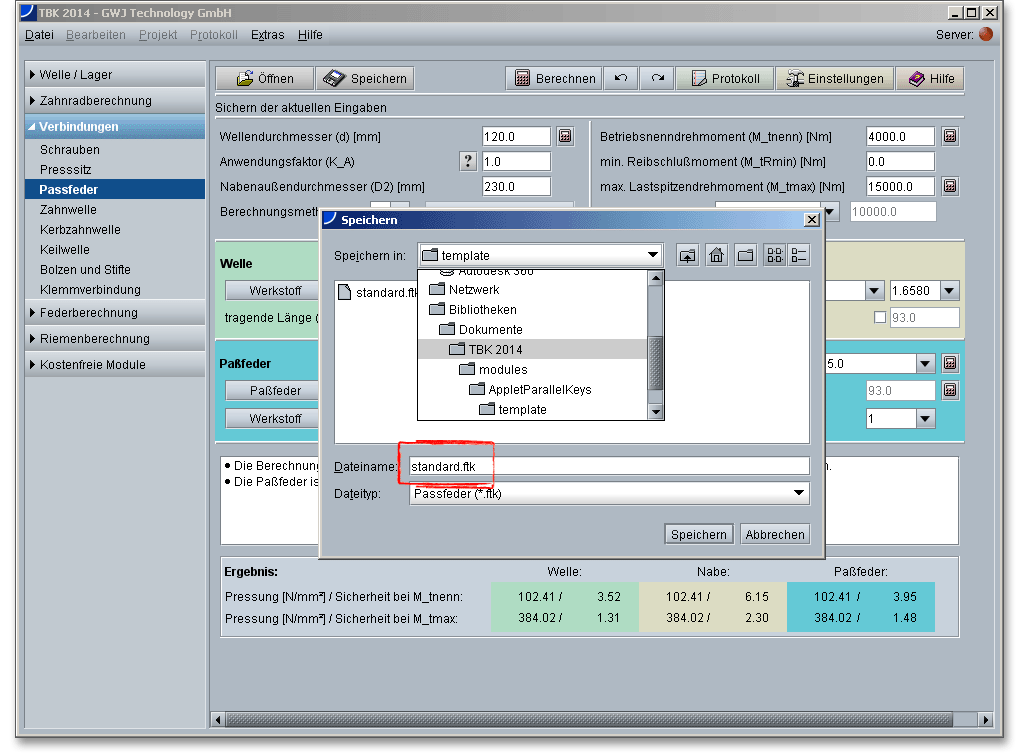
Die Dateiendung muss hier nicht mit angegeben werden. Das Programm erkennt automatisch, um welches Berechnungsmodul es sich handelt. Bitte achten Sie auch auf die Kleinschreibung von „standard“.